Desktop Gadget-urile si-au facut aparatia prima data la sistemul de operare Windows Vista. Spun “prima data” ca elemente default ale Microsoft Windows.
In sistemul de operare Windows Vista, gadget-urile apareau imediat dupa instalarea 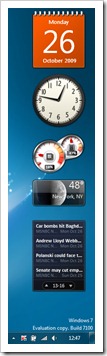 sistemului de operare, pe Windows Sidebar. Odata cu lansarea sistemului Windows 7, aceste mici aplicatii au fost “ascunse” lasand activarea lor la alegerea fiecarui utilizator. Desktop Gadget-urile in Windows 7 si Vista sunt aplicatii cu acces rapid de pe Desktop. Calendar, Ceas, CPU meter, RSS Reader, Weather plus multe altele.
Cum accesam Desktop Gadgets in Windows 7.
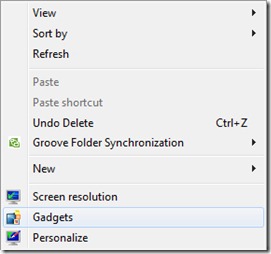
1. Click-dreapta pe Desktop, iar in context menu facem click pe “Gadgets“.
2. In Gadget Gallery gasim gadget-urile care sunt deja instalate. Disponibile.
Pentru a activa un gadget trebuie doar alegem un gadget si sa facem dublu-click pe el.
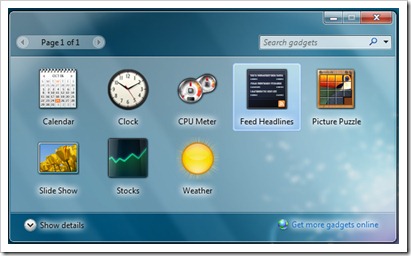
In imaginea de mai sus apar doar gadget-urile instalate default in galeria Windows 7. Pentru a descarca si instala mai multe gadget-uri, facem click pe link-ul “Get more gadgets online” din Gadget Gallery.
http://windows.microsoft.com/en-US/windows/downloads/personalize?T1=desktopgadgets
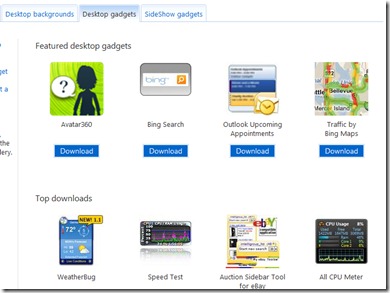
3. Click pe butonul Download & click pe butonul Install.
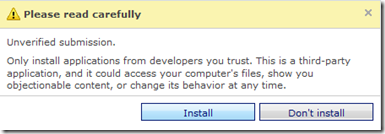
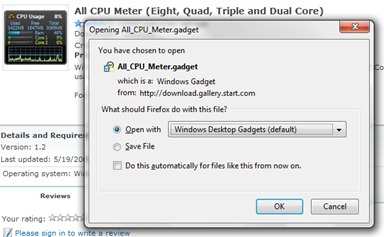
4. Selectam ca gadget-ul sa se deschida cu Windows Desktop Gadgets & click OK.
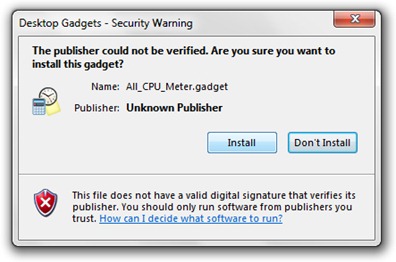
5. Security Warning – click Install
6. Noul desktop gadget a fost instalat. – CPU Meter (Eight, Quad, Triple and Dual Core)

Uninstall Desktop Gadgets
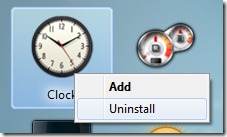
1. In Gadget Gallery faceti click dreapta pe gadget-ul pe care doriti sa-l eliminati & click Uninstall.
Windows Gadget-urile sunt fun, dar nu cred ca este bine sa le tineti activate permanent. Dupa ce va activati cateva gadget-uri, o sa observati ca procesul sidebar.exe va cere ceva RAM (in Task Manager > tab-ul “Processes“). Nu foarte mult, dar suficient sa va incomodeze daca rulati aplicatii mari.
