
Dupa cum spuneam in urma cu cateva zile, Microsoft uruchomił Podgląd programisty systemu Windows 8 pentru a permite utilizatorilor sa se familiarizeze cu noile caracteristici ale acestuia si interfata diferita de a Systemy operacyjne Windows anterioare.
Celor care doresc sa test acest nou sistem de operare nu le recomandam sa instaleze Podgląd programisty systemu Windows 8 ca sistem primar (avand in vedere ca versiunile lansate nu sunt nici macar versiuni beta, posibil nietrwały si probabil cu destule Bug-Uri) ci in VirtualBox, pentru a-si asigura o”explorare” sigura (in care Błędy sistemului instalat in VirtualBox nu vor afecta systemu hosta).
Być w stanie instala Windows 8 Developer Preview in VirtualBox aveti nevoie (evident) de aplicatia VirtualBox (downloadati-o de aici si instalati-o/actualizati-o) si (la fel de evident) de imaginea ISO a Podgląd programisty systemu Windows 8 (chiar daca aveti sisteme gazda pe 64 de biti, pentru VirtualBox recomandam instalarea versiunii de 32 de biti). De asemenea, sistemul dvs trebuie sa aiba suport pentru tehnologia de virtualizare (inainte de a incepe instalarea Windows 8 in VirtualBox asigurati-va ca aveti activata in BIOS OPCJA hardware virtualization) iar urmatoarele cerinte trebuiesc indeplinite:
- procesor de minim 1 GHz
- minim 1 GB RAM
- minim 16 GB spatiu pe hdd
- DirectX 9
Cum instalam Windows 8 in VirtualBox?
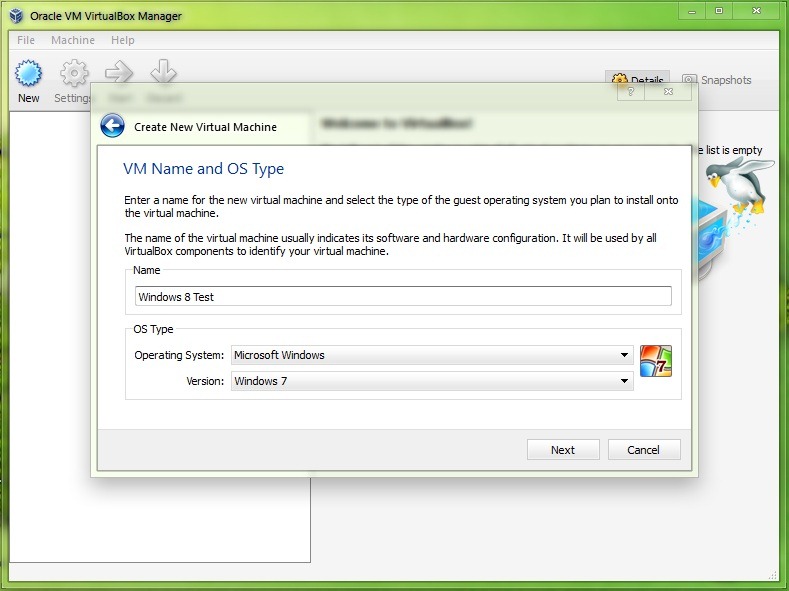
Po instalarea VirtualBox, deschidem aplicatia si dam click pe Nowy (in coltul din stanga-sus), apoi introducem numele (de ex. Windows 8 Test) pe care il va avea sistemul instalat pe hdd-ul virtual (astfel incat sa putem sa il identificam usor in cazul in care folosim VirtualBox frecvent si avem mai multe sisteme de operare instalate pe acesta) si selectam ce tip si ce versiune de sistem este (avand in vedere ca Windows 8 nu este lansat oficial inca, vom alege Windows 7).
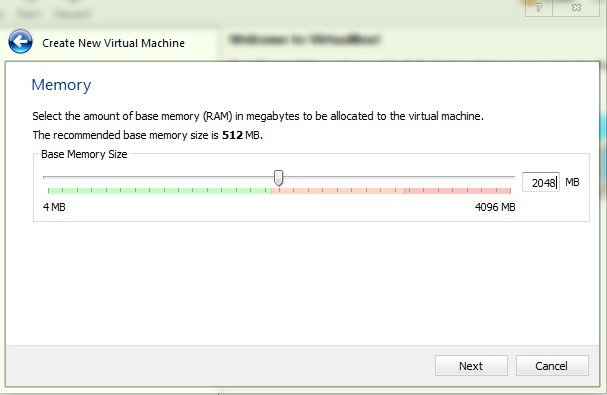
In functie de cati GB de RAM are sistemul gazda, selectam cati GB de RAM alocam pentru sistemul din VirtualBox (minim 1 GBW recomandat 2 GB).
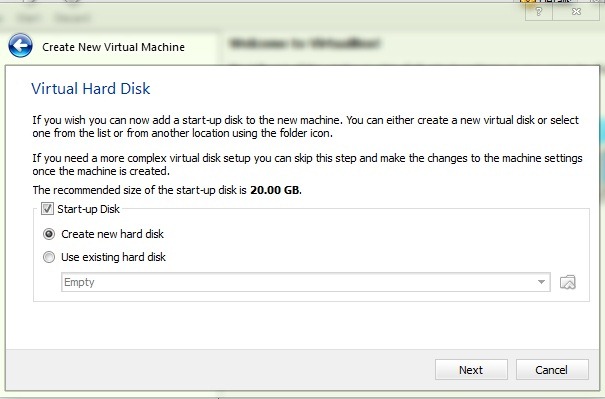
Bifam Start-up disk apoi selectam Create new disk (in cazul in care nu avem deja un virtual disk creat care sa corespunda cerintelor pentru instalarea sistemului de operare) si dam click pe Następny.
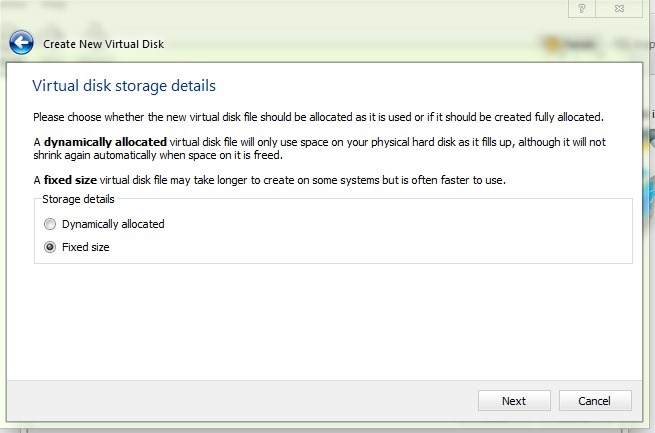
Lasam selectata prima optiune din urmatoarea fereastra (daca nu avem intentia sa deschidem noul virtual disk in alta aplicatie de virtualizare decat VirtualBox) si anume VDI (Virtual Disk Image), apoi selectam optiunea Fixed-size (pentru a ne asigura ca nu apar probleme, deoarece este vorba de o versiune de test systemu Windows 8, aflata inca in dezvoltare).
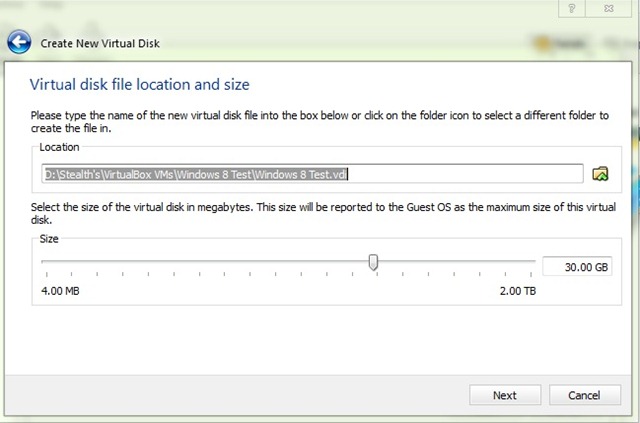
Wybierać locatia noului hdd virtual (nu este recomandat ca locatia sa fie selectata pe UTRZYMANY a sistemului gazda), apoi alocam spatiul pentru acesta (se recomanda alocarea a minim 20GB pentru virtual disk) si dam click pe Następny.
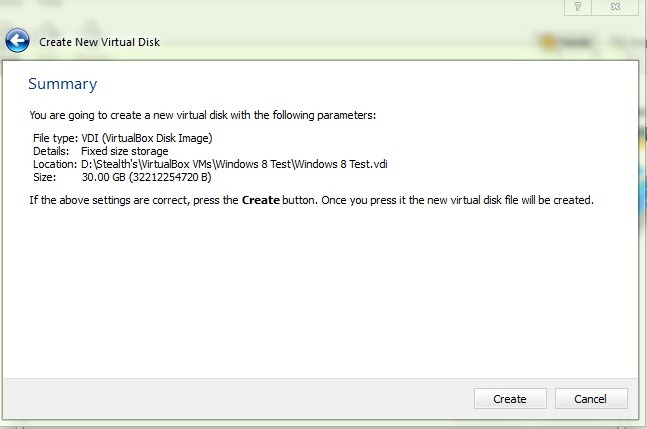
In urmatoarea fereastra va fi afisat un sumar al parametrilor alesi de noi pentru hdd-ul virtual pe care vom instala Podgląd rozwoju systemu Windows 8. Dupa ce ne asiguram ca acestia sunt corecti pentru ca instalarea sa fie posibila, dam click pe Tworzyć.
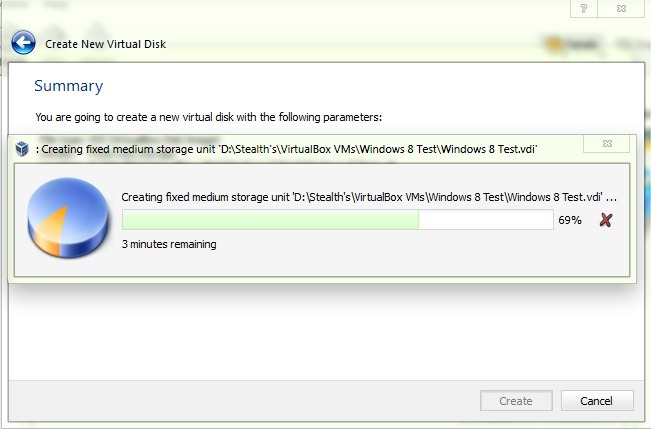
Apoi asteptam ca virtual disk-ul sa fie creat (poate dura pana la cateva minute bune, deci trebuie sa avem rabdare).
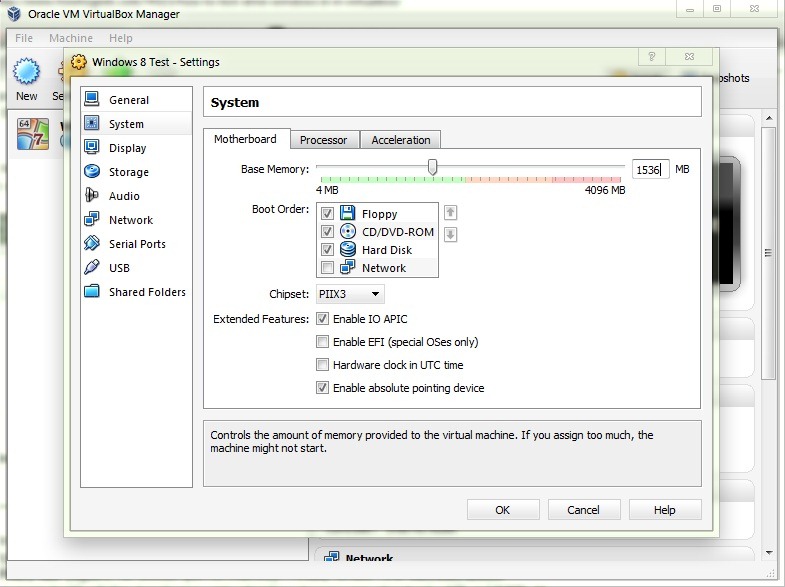
Dupa crearea virtual disk-ului (sau a imaginii .vdi), putem incepe instalarea propriu-zisa a sistemului Windows 8. Inainte de instalare insa trebuie sa efectuam cateva Ustawienia pentru a ne asigura ca instalarea va decurge fara probleme. In System, in tab-ul Płyta główna, bifam optiunea Enable IO APIC (in dreptul la Extended Features) w celu imbunatati performanta sistemului instalat pe hdd-ul virtual.
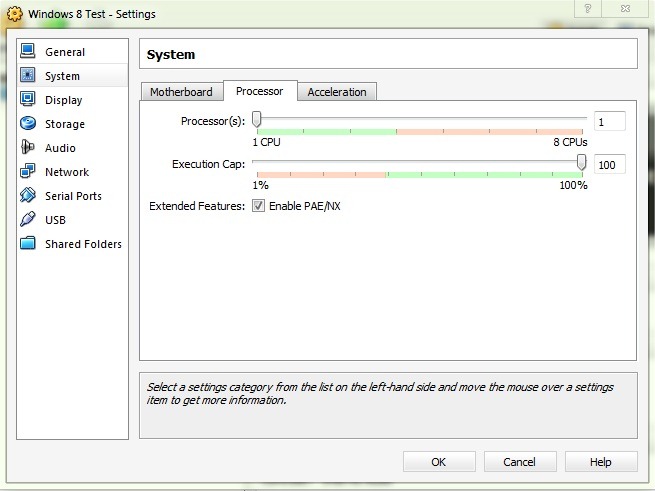
W tab-ul Edytor Zaznaczamy opcję Enable PAE/NX tot pentru a imbunatati performanta sistemului, iar in tab-ul Acceleration ne asiguram ca avem bifat atat Enable VT-x/AMD-V również Enable Nested Paging.
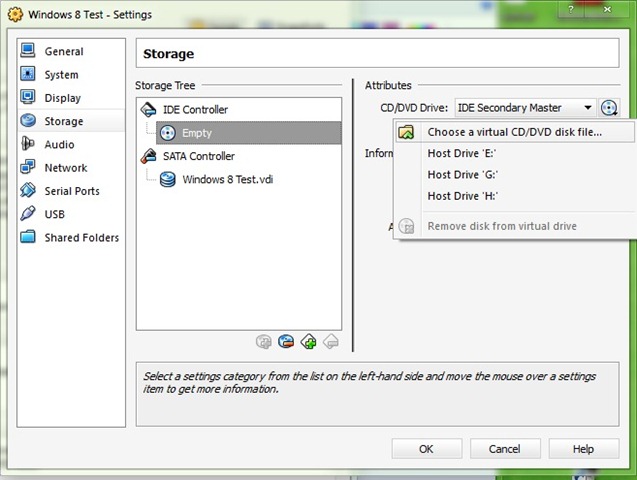
Apoi mergem la Składowanie pentru a atasa Obraz instalacji hdd-ului virtual si pentru a incepe instalarea. Selectam Pusty (zastąpić IDE Controller), iar in partea dreapta a ferestrei dam click pe iconita CD-ului z prawej CD/DVD Drive IDE Secondary Master I wybieramy Choose a virtual CD/DVD disk file… din meniul afisat, apoi navigam catre locatia unde avem stocata Obraz ISO a Windows 8 Development Preview.
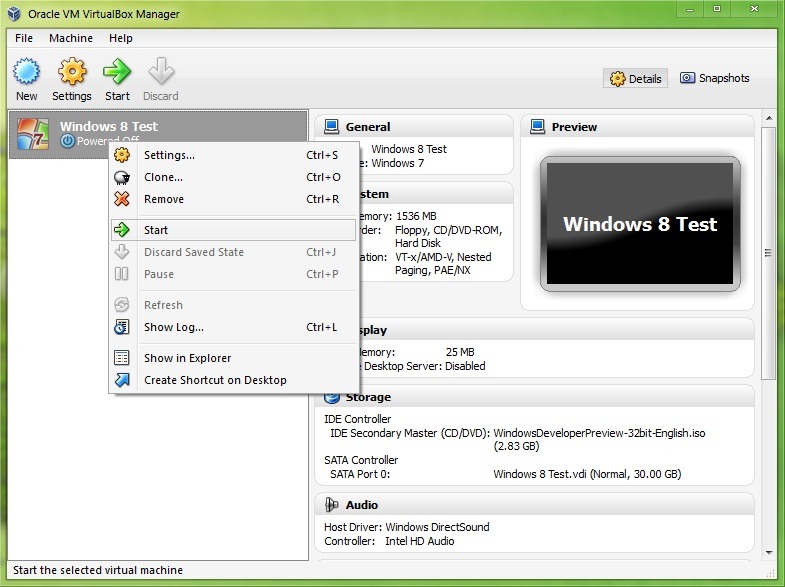
Dupa ce am selectat Obraz instalacji, in interfata principala VirtualBox dam click-dreapta pe noua intrare creata (in acest caz Windows 8 Test) si selectam Start.
Dupa cateva ecrane ce contin secvente de bootare ar trebui sa vedem ecranul albastru de instalare Windows 8 (care seamana foarte bine cu ecranul de instalare al Windows 7). Dupa ce selectam limbaW czas i tipul de tastatura, dam click pe Następny, potem dalej Zainstalować.
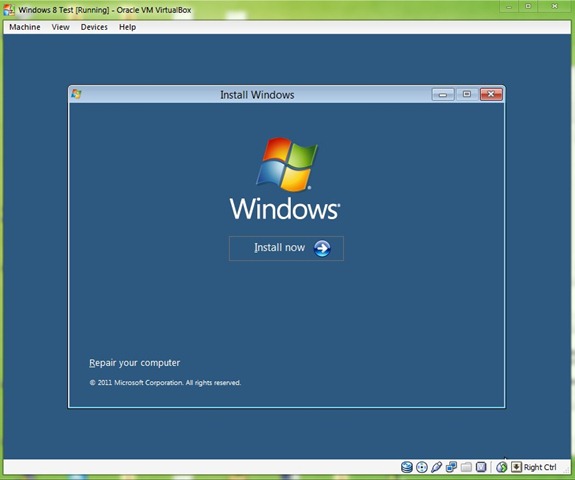
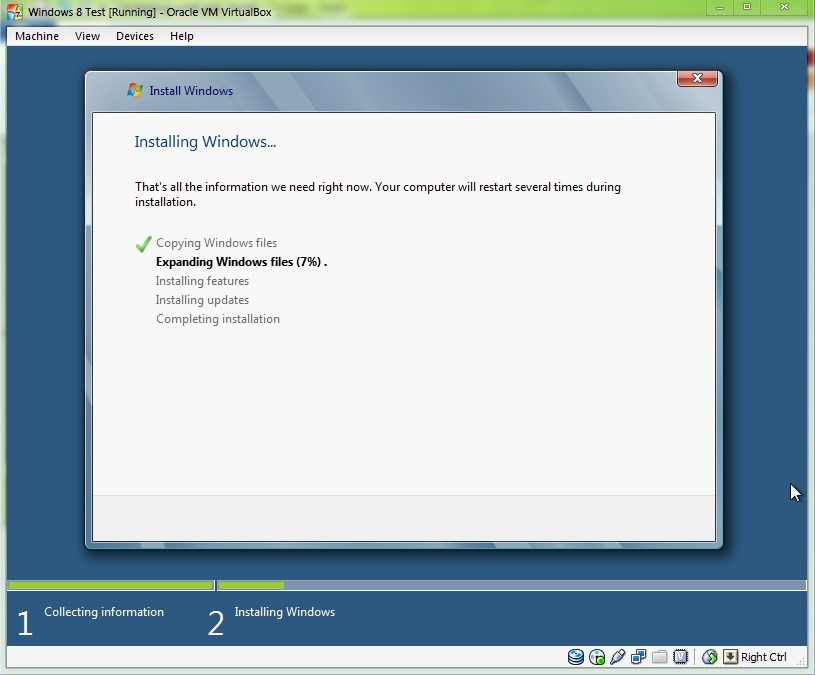
Asteptam pana la 15-30 de minute (in functie de configuratia sistemului gazda si de parametrii alesi pentru virtual disk, instalarea poate fi efectuata mai rapid sau mai lent) pentru ca Proces instalacji sa se finalizeze.
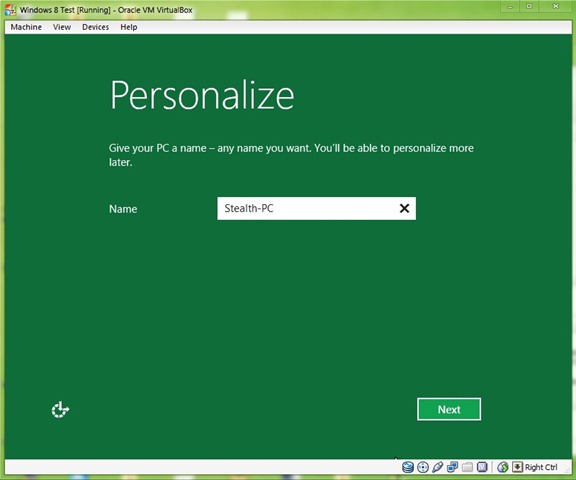
Dupa finalizarea instalarii va fi afisat un ecran de personalizare unde va trebui sa introducem numele ales de noi pentru virtual machine.
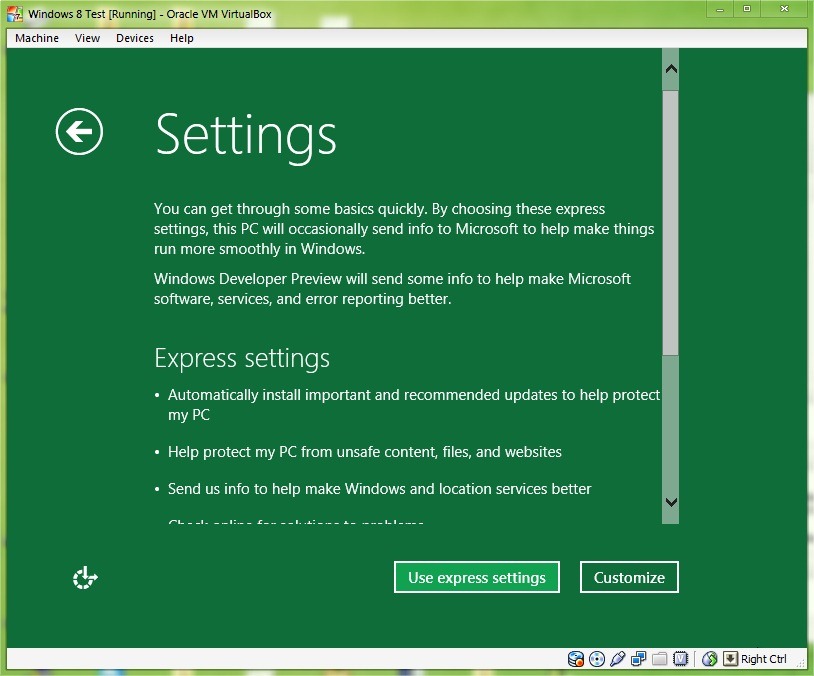
Dupa ce dam click pe Następny, va fi afisat un ecran cu setarile de baza pentru sistem. Desi putem alege sa customizam aceste setari, avand in vedere ca este vorba de o versiune de test, este recomandat sa selectam Express Settings, pentru ca sistemul sa poata trimite informacja zwrotna (informatii despre modul de functionare) la Microsoft in vederea imbunatatirii ostateczna wersja.
Apoi va fi afisata o fereastra in care suntem anuntati ca sistemul va fi pregatit pentru o prima folosire.
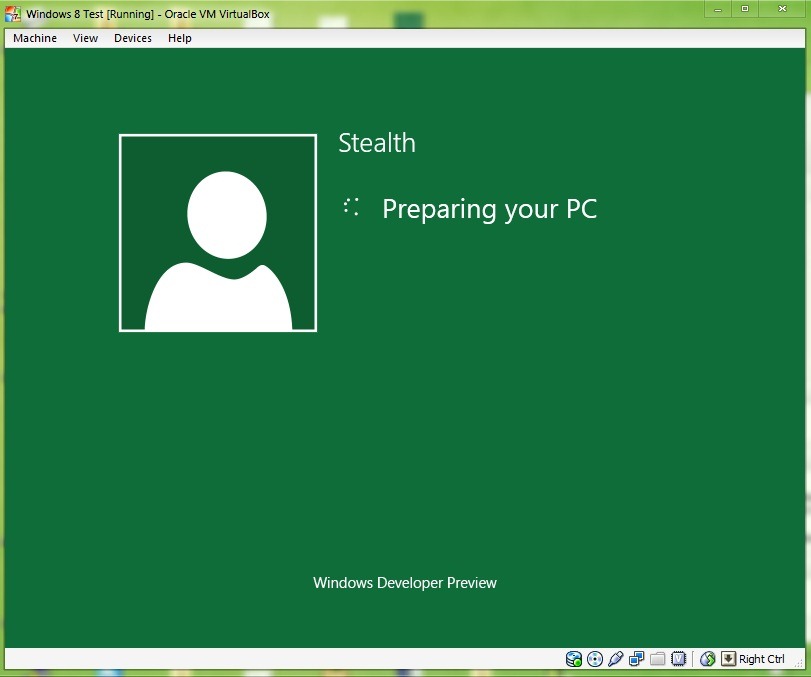
Dupa care va fi afisat ecranul de Start al Windows 8.
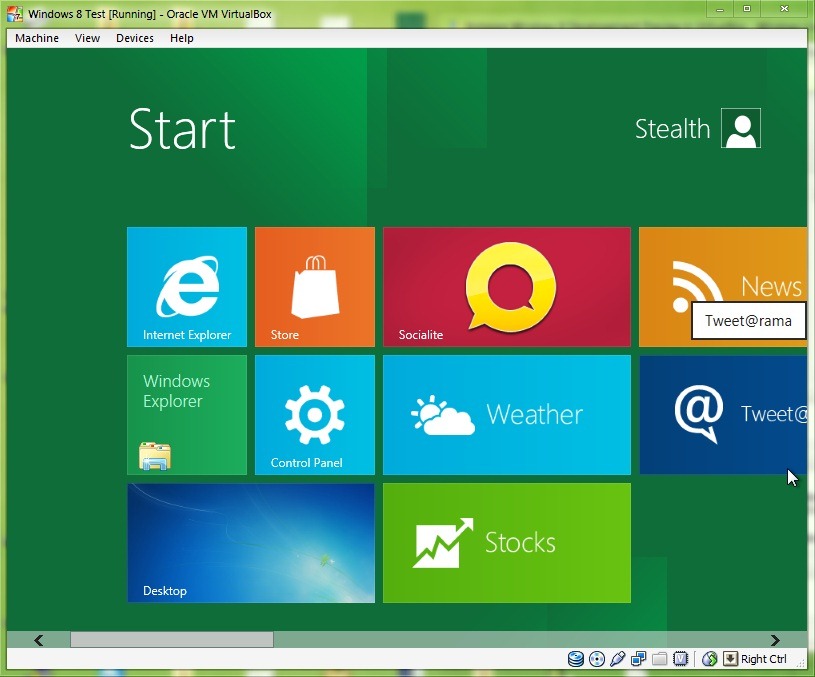
Si gata. Avem Windows 8 Developer Preview instalat in VirtualBox, pregatit pentru teste si pentru a ne ajuta sa ne familiarizam cu noua generatie de sisteme de operare Windows. Cieszyć się!
Ustawienia ukrycia – Install Windows 8 Developement Preview in VirtualBox


