


Windows XP este sistemul de operare cel mai utilizat la ora actuala pe majoritatea computerelor din intreaga lume. In comparatie cu Windows Vista, care a fost in mare parte un esec, Winodws XP se pare ca va fi sistemul de la care se va face trecerea la Winodws 7. Pana atunci va mai trece ceva timp, iar utilizatorii XP-ului trebuie sa optimizeze cat mai bine sistemul de operare, pentru a obtine o viteza sporita a PC-ului. Optimizarea sistemului de operare nu inseamna neaparat viteza. O intretinere corecta a sistemului va scuteste de timpul pierdut cu inchiderea popup-urilor, cu devirusarea sistemului si reinstalarea acestuia in urma unor crash-uri fatale.
XP Speed Secret #1: Dezactiveaza extra aplicatiile din StartUp
O mare parte din aplicatiile instalate isi activeaza procese in StartUp (mai exact ruleaza procese la pornirea computerului). Aceste procese incetinesc viteza de reactie a PC-ului deoarece fiecare in parte “atenteaza” la cate o “portie” din procesor (CPU). Daca stiti care sunt procesele de care nu aveti nevoie in StartUp, atunci va fi foarte usor sa scapati de ele. Daca aveti inceritudini asupra unui anumit proces, il puteti dezactiva apoi restartati PC-ul pentru a verifica daca totul functioneaza cum trebuie. In caz contrar, puteti oricand sa reactivati procesul respectiv.
Pentru a dezactiva procesele de care nu aveti nevoie in StartUp trebuie sa urmati cativa pasi simpli:
- mergeti la butonul de Start si dati click pe Run
- in Run tastati msconfig si dati Enter
- in fereastra deschisa selectati tab-ul StartUp
- in tab-ul StartUp veti observa o lista cu procese (unele selectate/bifate, altele nu), iar tot ce trebuie sa faceti este sa debifati procesele de care nu aveti nevoie (in cazul in care aveti un antivirus instalat, nu este recomandat sa debifati procesul acestuia) apoi sa dati un restart
- dupa restart pe ecranul PC-ului va aparea un dialog in care veti fi atentionati ca au fost dezactivate cateva procese din StartUp (pentru ca acest dialog sa nu apara de fiecare data cand restartati Pc-ul, este necesar sa bifati optiunea “not showing”)
XP Speed Secret #2: Scapa-ti PC-ul de Spyware, Malware si Adware
Este recomandat ca cel putin o data pe saptamana sa va scanati computerul pentru a detecta daca aveti musafiri nedoriti cum ar fi virusii si alte derivate (spyware, adware, malware). In prezent unul din sase computere este infectat cu diferite tipuri de spyware sau malware, acestia incetinind dramatic viteza PC-ului deoarece folosesc resurse pentru a genera popup-uri si pentru a trimite spam-uri sau interfereaza cu procesele unor aplicatii pe care le folositi in mod obisnuit (messenger, video-playere, editoare etc.).
Pentru a evita infectarea computerului cu virusi este recomandat sa aveti instalat un antivirus, sau sa va scanati saptamanal PC-ul folosind unul dintre antivirusii disponibili online.
XP Speed Secret #3: Optimizeaza Display Settings
Cu siguranta fiecare isi doreste ca sistemul sau de operare sa arate cat mai bine. Pentru acest lucru aveti la indemana foarte multe posibilitati cum ar fi multitudinea de teme din care puteti alege sau chiar si efectele vizuale puse la dispozitie chiar de Windows. Insa, daca aveti un computer cu o configuratie mai slaba sau mai multa nevoie aveti de un PC care sa raspunda rapid comenzilor dvs. decat de un PC cochet, atunci este recomandat sa pastrati sistemul clean si sa dezactivati efectele vizuale din Windows.
Pentru a optimiza Display Settings este necesar sa urmati pasii:
- mergeti la butonul de Start si selectati Control Panel
- dati dublu-click pe iconul de System (in categoria Performance & Maintenance) apoi in fereastra deschisa selectati tab-ul Advanced
- dati click pe Settings din categoria Performance; in tab-ul Visual Effect lasati bifate doar urmatoarele: 1. Show shadows under menus
2. Show shadows under mouse pointer
3. Show translucent selection rectangle
4. Use drop shadows for icons labels on the desktop
5. Use visual styles on windows and buttons
- apoi dati click pe Apply si OK
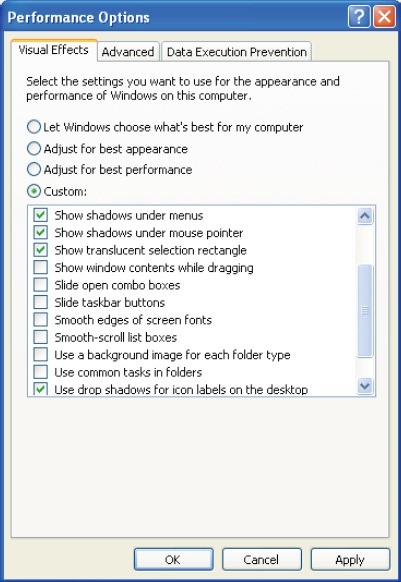
Pentru o performata marita, puteti selecta optiunea Adjust for best performance.
XP Speed Secret #4: Speed-up File Browsing
Probabil ati observat ca, ori de cate ori deschideti My Computer pentru a naviga in folderele din acesta, exista o mica (sau mare) intarziere de reactie a PC-ului. Asta se intampla de oarece, de fiecare data cand deschideti Windows Explorer-ul, sistemul va cauta automat fisiere din retea sau faxuri si imprimante. Pentru a mari viteza de raspuns a Pc-ului atunci cand cautati anumite fisiere sau foldere in Windows Explorer (file browsing), urmati pasii:
- dati dublu-click pe My Computer
- dati click pe Tools in Menu Bar si selectati tab-ul View
- in tab-ul View debifati optiunea Automatically search for network folders and
printers
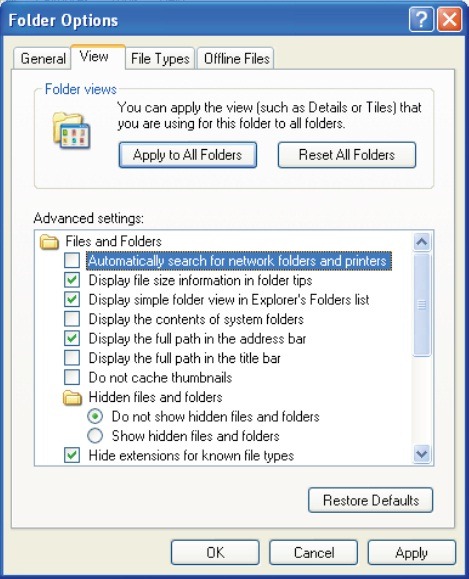
- click Apply si OK apoi dati restart
XP Seed Secret #5: Curata System Registry
Un mod foarte usor de a mari performanta sistemului dvs. de operare este sa folositi un cleaner pentru System Registry. Desi acest post va prezinta mai multe modalitati de a va mari viteza sistemului dvs., veti descoperi ca cel mai simplu si mai eficient mod de a creste performanta acestuia este curatare registrilor. O curatare manuala a acestora necesita mult timp si este anevoiasa, insa exista programe speciale care pot face acest lucru in locul dvs. intr-un timp foarte scurt.
Computerul dvs. are nevoie de intretinere periodica pentru a functiona la parametrii optimi. Instalarea si dezinstalarea aplicatiilor, navigarea pe internet, trimiterea e-mailurilor si alte activitati zilnice lasa urme in sistem. In timp veti observa ca datorita acestora PC-ul nu va mai porni la fel de repede ca atunci cand era nou, va avea o viteza de reactie greoaie iar performanta acestuia va scadea. Pentru evitarea acestor neplaceri, va recomandam sa folositi aplicatii care scaneaza si repara erorile din registri.
XP Speed Secret #6: Rulati periodic un Disk Clean-Up
Daca obisnuiti sa navigati mult pe internet sau aveti tendinta sa instalati si sa probati cam tot ce va pica in mana (adica aplicatii), atunci trebuie sa stiti ca urmele lasate se materializeaza in fisiere temporare (temporary files), care, oricat de temporare ar fi ele, papa destul spatiu de pe hard-ul dvs. Implicit, PC-ul dvs se va misca cu viteza melcului. Pentru a evita ca performata PC-ului dvs. sa scada din cauza temporary files, atunci va recomandam, ca cel putin o data pe luna sa rulati un Disk Clean-Up:
- dati dublu-click pe My Computer
- dati click-dreapta pe partitia C:
- selectati Properties si dati click pe Disk Cleanup
- bifati Temporary Internet Files (si eventual si Recycle Bin daca nu obisnuiti sa goliti zilnic)
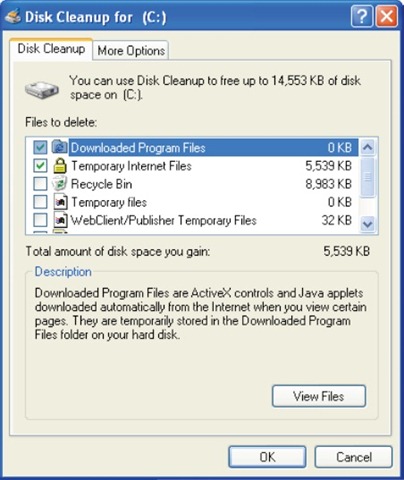
- apoi dati click OK
XP Speed Secret #7: Dezactiveaza File Indexing
Indexing Services este un program micut, integrat in Windows, dar care foloseste foarte multa memorie. Acest program creeaza indexuri si updateaza liste cu toate fisierele existente in computer, astfel incat, atunci cand cautati un fisier anume, va fi cautat mai rapid prin scanarea indexurilor create. Optiunea este folositoare celor care au mare dezordine in PC-uri sau celor care au stocate pe acestea un volum foarte mare de fisiere/informatii. Daca nu va numarati printre cei amintiti mai sus, atunci acest program nu va este necesar. Pentru a dezactiva Index Services urmati pasii de mai jos:
- mergeti la butonul de Start si deschideti Control Panel
- click pe Add/Remove Programs apoi dati click pe Add/Remove Windows Components (in partea dreapta a ferestrei)
- debifati Indexing Services
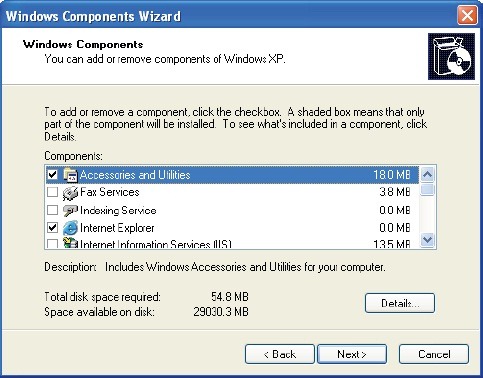
- dati click Next apoi Finish
XP Speed Secret #8: Scapati de aplicatiile si fisierele de care nu aveti nevoie
Printre zecile de programe pe care le aveti instalate pe PC cu siguranta sunt cateva (mai multe sau mai putine) de care nu mai aveti nevoie. Sau programe de care nu ati avut niciodata nevoie (toolbar, download manager, file-sharing etc.), dar au venit “la pachet” cu aplicatii pe care le folositi. Acesti musafiri nedoriti cauzeaza intarzierii in incarcarea paginilor web, marirea timpului de startup si, in general, scaderea performantei computerului dvs.
Pentru a dezinstala programele de care nu aveti nevoie, urmati pasii:
- mergeti la butonul de Start
- selectati Control Panel si dati click pe Add/Remove Programs
- identificati programele pe care nu le folositi sau de care nu aveti nevoie si selectati butonul Remove pentru acestea.
research
Nota: Daca veti urma sfaturile scrise in acest post, puteti sa va bucurati mai mult de un computer tanar, sprinten si inteligent! ;)


Te-ar putea interesa și...

9 thoughts on “Optimizare Winodws XP – Mareste viteza de lucru a PC-ului tau [XP Speed ]”