Cu siguranta Windows Vista este sistemul de operare care i-a facut pe foarte multi sa-si faca upgrade-uri de RAM la sistemele desktop/laptop. Este un sistem cu interfata grafica mult avansata in comparatie cu sistemele de operare precedente, dar acest lucru are si un pret. Consumul de resurse sistem, in special RAM, este foarte ridicat. Majoritatea proceselor care cer multa memorie sunt cele responsabile de efectele viziuale, in special cand ruleaza Windows AERO Style.
Iata care este diferenta consumului de RAM : Aero vs. Basic
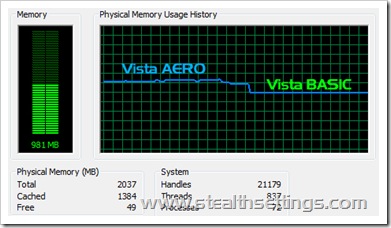
Diferenta este de ~400MB. Decisiva pentru un sistem care are 1GB RAM sau chiar si pentru un sistem cu 2GB RAM pe care dorim sa rulam aplicatii mari (gen Adobe Photoshop, CorelDraw).
Bun. Cum putem sa ajustam setarile grafice ale Windows Vista pentru a mari performanta sistemului.
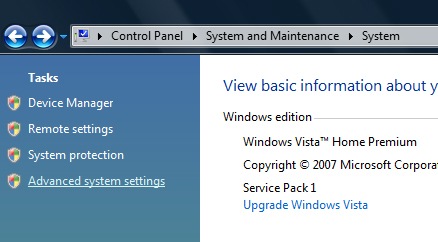
1. Deschidem Control Panel (Start -> Control Panel) -> System and Maintenance –> System
2. In bara din partea stanga, click pe “Advanced System Settings”.
3. In caseta care se va deschide “System Properties” – click pe butinul “Settings” de sub “Performance” (Visual effects, processor scheduling, memory usage and virtual memory).

4. Din tabul Visual Effects puteti alege ce elemente grafice doriti sa ruleze pe sistemul dvs. Debifarea unei casute din dreptul caracterului grafic sporeste performanta sistemului. Bineinteles, puteti lasa sistemul de operare sa aleaga pentru dvs. bifand optiunea “Adjust for best performance”.
Cateva efecte vizuale la care puteti renunta fara a schimba foarte mult stilul grafic al sistemului Windows Vista :
-> Animate controls and elements inside windows
-> Animate windows when maximizing and minimizing
-> Enable desktop composition
-> Enable transparent glass
-> Fade or Slide menus into view
-> Fade or Slide ToolTips into view
-> Fade out menu items after clicking
-> Show preview and filters in folder
-> Show shadows under menus
-> Show shadows under mouse pointer
-> Show thumbnails instead of icons
-> Show translucent selection rectangle
-> Show window contents while dragging
-> Slide open combo boxes
-> Slide taskbar buttons
-> Smooth edges of screen fonts
-> Smooth-scroll list boxes
-> Use a background image for each folder type
-> Use drop shadows for icon labels on the desktop
-> Use visual styles on windows and buttons
