


Internetu Mobil incepe sa fie folosit din ce in ce mai mult, iar principalii provideri de telefonie mobila (Orange & Vodafone) se bat in promotii si abonamente de Internet, care de care mai atragatoare.
Cei care si-au facut abonamente de Internet la Orange iar la abonare au primit un modem USB Huawei E160, au primit si instructiunile de instalare a modemului pentru sistemele de operare: Microsoft Windows® XP Service Pack 2 (32-Bit), Microsoft Windows 2000 Service Pack 4 (32-Bit), Microsoft Windows® Vista (32-Bit) si MAC OS X.
Se pare ca acest modem nu are un soft pentru PC care sa fie compatibil cu sistemele de operare Microsoft 64-Bit, iar de noul Windows 7 (care este in teste si foarte aproape de lansare) nu se specifica nimic in fisa tehnica a modemului (Orange – Huawei E160).
Pentru cei care folosesc sisteme de operare pe 64 de biti nu avem momentan nicio solutie, dar pentru utilizatorii de Windows 7 avem vesti bune.
Huawei E160 merge instalat pe Microsoft Windows 7 32-Bit, daca urmati cativa pasi:
Instalare software modem USB Huawei E160 (Orange – Internet Everywhere) pe Windows 7 32-Biti
1. Descarcati arhiva cu softul Internet Everywhere pentru Windows 32 bit.
– download: Internet Everywhere – Orange
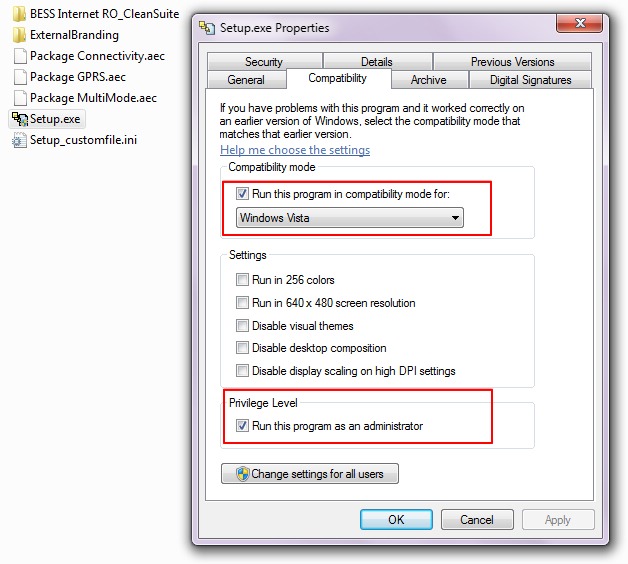
2. Dezarhivati fiserul descarcat, iar in interiorul folderului creat faceti click-drepta pe Setup.exe -> selectati “Properties” -> click pe tab-ul “Compatibility”.
3. Ajunsi in tab-ul Compatibility setati ca acest executabil sa ruleze cu privilegii de Administrator in compatibilitate cu sistemul de operare Windows Vista. Vedeti setarile in imaginea de mai jos – chenar rosu.
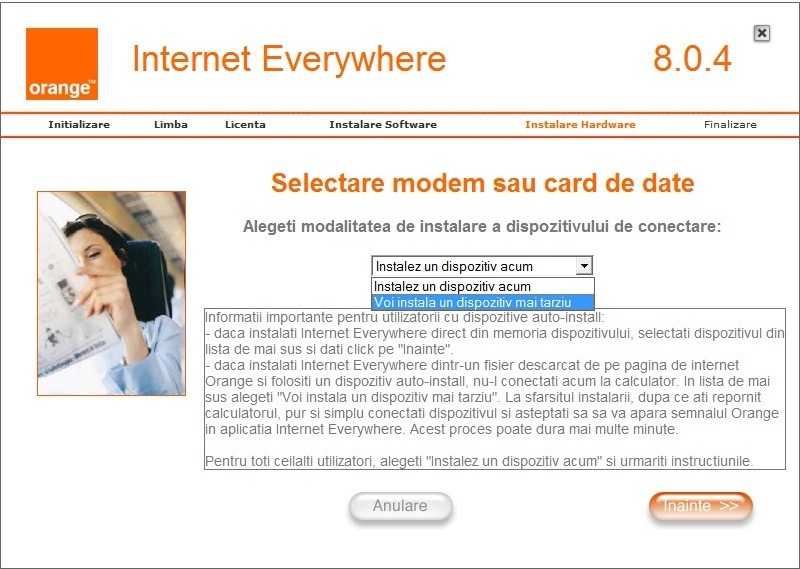
4. Dublu-click pe Setup.exe si porniti procesul de instalare a aplicatiei Internet Everywhere. Este indicat pe perioada instalarii sa nu aveti modemul conectat la PC. Dupa ce selectati limba in care doriti sa fie instalata aplicatia si bifati ca sunteti de acord cu “Termeni si conditii”, incepe instalarea software-ului. Ajunsi la pasul “Instalare Hardware”, selectati “Voi instala un dispozitiv mai tarziu” & Inainte.
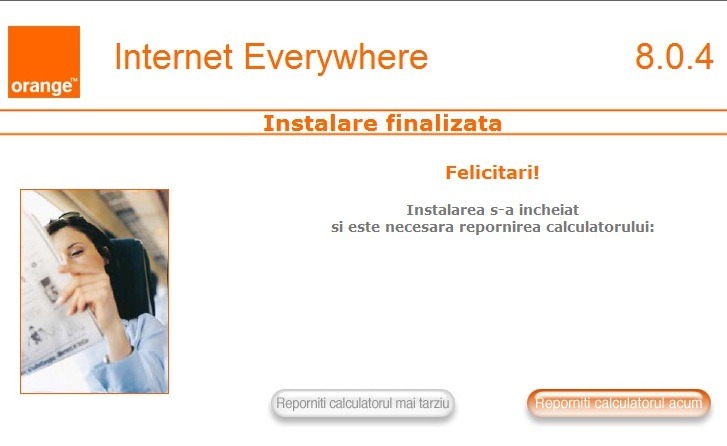
5. Ultimul pas in instalarea aplicatiei Internet Everywhere va cere sa restartati calculatorul. Dupa ce prmiti felicitarile de rigoare. :-) Click pe butonul “Reporniti calculatorul acum”.
6. Dupa restart, pe Desktop o sa va apara un shortcut “Internet Everywhere” cu sigla Orange in pictograma si foarte posibil un mesaj de eroare al aplicatiei Internet Everywhere. Ignorati mesajul de eroare si inchideti aplicatia.

Faceti click-dreapta pe acest shortcut -> Properties -> setati compatibilitatea si privilegiile ca la executabilul Setup.exe (vedeti imaginea de la pasul 3).
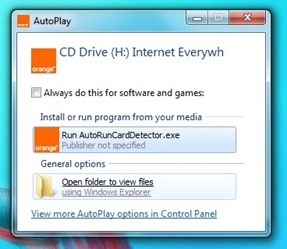
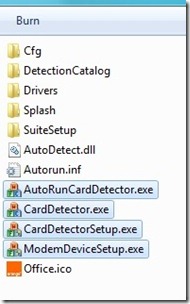
7. Conectati modemul USB HUAWEI E160 la PC, asteptati cateva secunde pana se va deschide caseta AutoPlay si selectati Open folder to view files.
8. In folderul care se deschide, printre fisiere aveti patru executabile (.exe) pentru care trebuie sa setati separat compatibilitate de rulare Windows Vista cu privilegii de Administrator. (vedeti pasul 3). Fisierele: AutoRunCardDetector, CardDetector, CardDetectorSetup, ModemDeviceSetup.
9. Dupa ce terminati setarile de la pasul 8. rulati AutoRunCardDetector si asteptati pana se termina procesul de instalare al modemului Huawei E160.
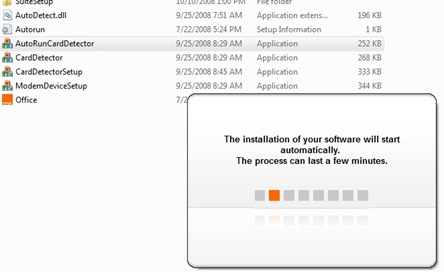
Mesajul “The process can last a few minutes” este cat se poate de serios. Procesul de instalare al modemului Huawei E160 pe Windows 7 poate dura cateva minute bune.
Dupa efectuarea acestui ultim pas, va puteti conecta la Internet. Dublu-click pe shortcut-ul Internet Everywhere de pe Desktop.
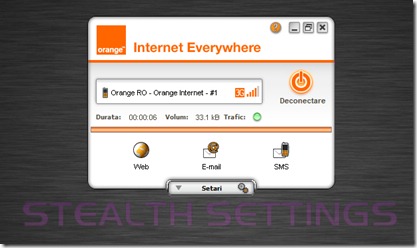
Asteptati sa apara reteaua Orange RO – Orange Internet si apasati butonul de Conectare / Deconectare.
Navigare placuta!
Nota: Tutorial testat pe Windows 7 Build 7000 si Windows 7 Build 7057. 32-biti. Acest tutorial este facut de Stealth Settings, pentru a ajuta utilizatorii sistemelor de operare Windows 7 care si-au procurat un modem Huawei E160 cu abonament de Internet de la Orange RO.


Te-ar putea interesa și...

One thought on “Instalare Modem Internet Huawei E160 (Orange) pe Windows 7”