


Daca PC-ul dvs este trecut de prima (a doua sau chiar a treia) tinerete, atunci cu siguranta si biosul acestuia este suficient de “in varsta” asa incat sa nu permita bootarea de pe un USB flash. Insa nu este cazul sa va dati batuti, deoarece exista PLoP Boot Manager, un program gratuit (freeware) cu ajutorul caruia puteti crea un CD sau un floppy disk (discheta) – cu siguranta aveti asa ceva daca bios-ul dvs nu a auzit de USB :P – care sa faca disponibila optiunea de a boota de pe USB chiar si pentru computerele pensionare (a nu se confunda cu cele fosilizate deja).
Cum putem activa optiunea “boot from USB device”
In primul rand trebuie sa downloadati PLoP Boot Manager (livrat sub forma de arhiva) si apoi sa-l scrieti pe un CD/floppy disk.
Daca optati pentru CD, aveti nevoie de unul dintre cele doua fisiere .iso – plpbt.iso si plpbtnoemul.iso – din arhiva (din instructiunile gasite in “pachet” reiese faptul ca plpbtnoemul.iso ar fi compatibil cu absolut orice tip de computer. Nu am avut la dispozitie decat un singur “veteran” – pentru care a functionat inclusiv plpbt.iso, asadar nu putem confirma – si nici infirma – afirmatia respectiva).
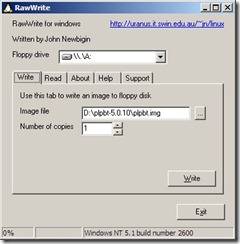
In cazul in care preferati sa incercati varianta cu discheta, va trebui sa folositi o utilitate suplimentara, numita RawWrite for Windows cu ajutorul careia sa scrieti pe floppy disk continutul fisierului plpbt.img (deasemenea existent in arhiva).
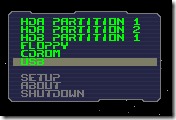
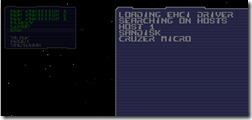
Pentru a putea boota PLoP Manager, intai trebuie sa va asigurati ca CD-ul sau floppy drive-ul este setat sa booteze primul. Intrati in BIOS (sau meniul de Setup), apoi mergeti in sectiunea Boot sau Advanced, in functie de tipul de bios. Apoi introduceti CD-ul in unitatea optica (sau discheta in floppy drive), iar daca instructiunile au fost urmate intocmai, ar trebui ca PLoP Boot Manager sa inceapa sa ruleze si sa ofere cateva optiuni de bootare, printre care si aceea de a boota de pe USB.
 |  |
Download PLoP Boot Manager.
Download RawWrite for Windows.
Misiune indeplinita!


Te-ar putea interesa și...

One thought on “Cum putem boota de pe un dispozitiv USB chiar daca nu avem aceasta optiune in BIOS”