


Screen Resolution – Rotate Display in Windows 7.
In afara de setarile permise de software-urile placilor video (vide cards), Windows 7 ne permite sa rotim / intoarcem screen-ul din setarile de baza. Ar fi neplacut sa cititi acest post pe dos. Adica imaginea sa fie intoarsa invers pe display. Sunt cazuri in care imaginea pe display a fost intoarsa la 180° iar utilizatorul intra in panica pentru ca nu mai stie ce sa faca. Mai ales ca dupa repornirea PC-ului, imaginea nu revine la normal. Odata cu intoarcerea screen-ului la 90° sau 180° o sa descoperiti ca cea mai „funny” problema este cu mouse-ul. Se schimba automat functiile de directie a cursorului. Sport extrem.
Cum putem intoarce imaginea display-ului in Windows 7.
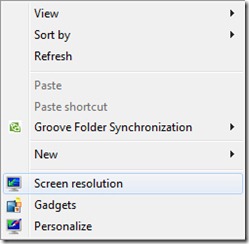
1. Click-dreapta pe Desktop iar in meniul care se deschide, click pe Screen Resolution / display settings.
2. In panoul Screen Resoution (Change apparance of your display), la „Orientation„, avem optiunile de orientare / intoarcere a display-ului. Landscape, Portrait, Landscape (flipped) & Portrait (flipped).

Selectati optiunea dorita si apasati Apply.
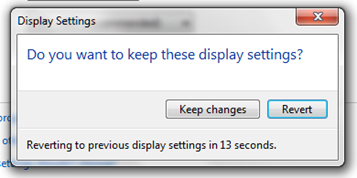
Aveti la dispozitie 15 secunde in care trebuie sa va hotarati daca sa ramana sau nu optiunea aleasa de dvs.
Screen Resolution – Rotate Display in Windows 7.


Te-ar putea interesa și...

4 thoughts on “Cum intoarcem imaginea pe display. Rotate Screen in Windows 7”
Ctrl + Alt + săgeată în sus sau în jos, comanda rapida rotire imagine pe display laptop.
Bun tip! Multumim! :)
Vreau sa va multumesc pt explicatie ! Astazi m’am confruntat cu aceasta problema si am rezolvat’o cautand pe Google o solutie! Si cea data de dvstra a functionat!!
Multumesc cu recunostinta pt aceasta postare!
Cu placere!