Fara niciun program instalat pe Windows 7 deschiderea unui fisier .iso este imposibil de efectuat, insa daca avem o imagine .iso, Windows 7 ne da posibilitatea sa scriem imaginea .iso pe CD/DVD.
Cuprins
Burn .ISO image file in Windows 7
Vedeti tutorialul Burn .ISO image files in Windows 7 (Windows Disc Image Burner). Nu aveti nevoie de niciun program sau aplicatie pentru a scrie o imagine .iso pe CD/DVD (write .iso file in Windows 7). Windows Disc Image Burner este un feature introdus de Microsoft pe sistemele de operare Windows 7.
Cum putem deschide si extrage fisiere dintr-o imagine .ISO
Programe si aplicatii pentru fisiere .ISO sunt destule pe Internet, insa trebuie sa stiti ca pentru a extrage fisiere dintr-o imagine .ISO sau pentru a vizualiza continutul unei imagini ISO, este de ajuns sa aveti WinRAR instalat.
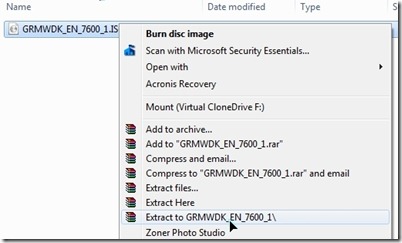
Pentru a extrage fisierele dintr-o imagine .iso faceti click-dreapta pe imaginea ISO si in context menu folositi optiunile de “extract” ale WinRAR.
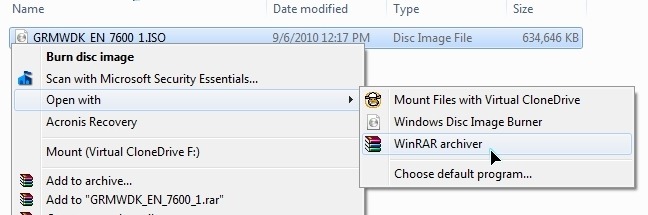
Ca sa extrageti numai anumite fisiere din imaginea .iso faceti click-dreapta pe fisierul .iso si Open with > WinRAR archiver.
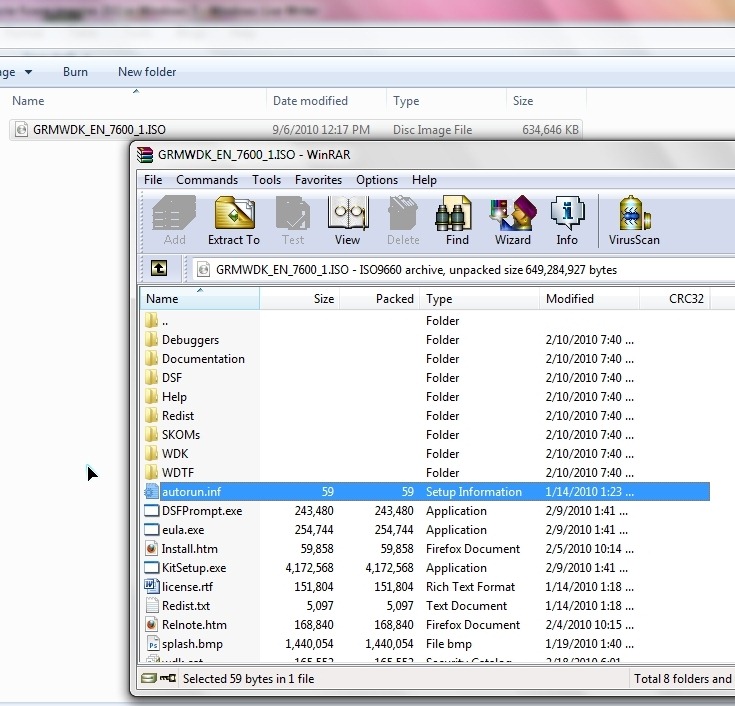
Selectati fisierele pe care doriti sa le extrageti din .iso si drag&drop in folderul in care aveti nevoie de ele.
Download WinRAR 3.93 (x86 / 32-bit)
Download WinRAR 3.93 (x64 / 64-bit)
*WinRAR-ul este compatibil pe toate sistemele de operare Windows XP, Windows Vista si Windows 7.
Cum putem monta o imagine .ISO pe Windows 7 (Mount ISO Image in Windows 7).
Pentru a monta o imagine .ISO majoritatea utilizatorilor folosesc popularul DAEMON Tools pentru ca este “cel mai bun“. Asa au auzit de la prieteni.
Eu prefer sa folosesc o aplicatie care consuma mai putine resurse de sistem decat DAEMON Tools, care nu este considerata adware si care este 100% free.
1. Download Virtual CloneDrive 5.4.4.0.
2. Click-dreapta pe fisierul .iso si selectam “Mount (Virtual CloneDrive F:)” (litera partitiei poate sa difere).
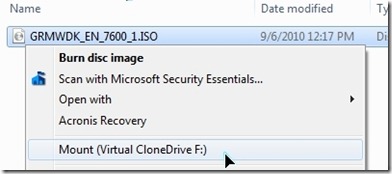
La fel ca si Daemon Tools, Virtual CloneDrive va ofera posibilitatea sa creati partitii virtuale si sa montati mai multe imagini .iso simultan.
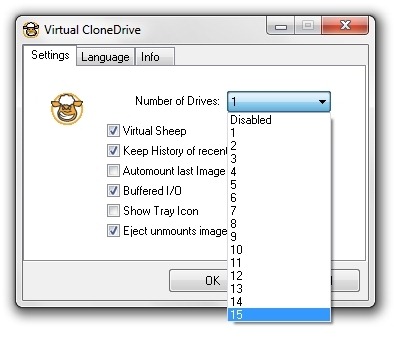
Cred ca 15 partitii virtuale sunt de ajuns pentru un sistem de operare :)
Stealth Settings – Open ISO files in Windows 7, Extract .ISO files in Windows 7, Mount .ISO in Windows 7, Download Virtual CloneDrive, Download WinRAR.
